Visualizzazione post con etichetta geoportale. Mostra tutti i post

giovedì 16 dicembre 2021

Le ortofoto del territorio lombardo: alcune istruzioni

Questo è anche un blog di servizio. Pubblichiamo quindi una serie di testi ad illustrare e spiegare applicazioni, programmi e altre risorse in ambiti quali la cartografia, l'elaborazione di dati, la bioacustica. Sperando siano graditi e, soprattutto, utili.
NB. Si fa riferimento spesso a Fino Mornasco: in questo periodo sto lavorando su questa zona.
 
 Ortofoto

Le ortofoto costituiscono una risorsa di grande utilità. L’ortofoto è una foto aerea sottoposta ad alcune correzioni di tipo geometrico, necessarie in quanto – come sappiamo – la superficie terrestre non è piatta; non solo: esiste anche una distorsione legata alle caratteristiche dell’obbiettivo fotografico. Grazie a queste correzioni, l’ortofoto può essere utilizzata esattamente come una carta geografica.
Il Geoportale della Lombardia fornisce le ortofoto del territorio.

Per usufruire del servizio, la procedura è la seguente.

Torniamo sulla pagina iniziale del portale cartografico della nostra regione: 
Una volta aperta, come abbiamo visto, la pagina appare con questo aspetto:


I pallini su sfondo scuro, nella zona centrale della schermata, permettono di selezionare le varie sezioni del portale (come abbiamo visto prima). A noi, nella fattispecie, interessa il secondo pallino da sinistra che ci permette di selezionare la sezione ortofoto. Una volta selezionato, possiamo aprire la pagina, utilizzando il comando “Apri”.
Verremo a questo punto dirottati su una nuova finestra, qui sotto riportata:


Nel riquadro bianco in alto a sinistra, compare la scritta Fino Mornasco. L’utente – in questo caso, chi scrive – ha già selezionato la località di interesse (scrivendola nel riquadro bianco) e ha poi dato il comando alla piattaforma.

Come si nota, non appaiono i nomi dei comuni rappresentati. Se vogliamo vedere riportati i nomi dei comuni, dobbiamo utilizzare il menu “gestisci contenuto”, indicato dalla freccia nell’immagine sottostante. 


Apriamo il menu. Ci appare il servizio “inquadramento”. 


Lo selezioniamo. Sulla ortofoto, compaiono i nomi dei comuni. 


Sovrapporre questo strato, come si vede, disturba un poco. Possiamo comunque eliminarlo quando vogliamo: basta tornare al menu. Esiste anche un’altra possibilità: possiamo rendere più trasparente questo strato.  Per farlo, basta tornare sul menu e selezionare il sottomenu, agendo col cursore sui tre pallini visibili a destra. Come si vede (figura sottostante), possiamo aumentare o diminuire la trasparenza dello strato costituito dai nomi dei comuni. Il sistema presenta una trasparenza predefinita del 50%. 


Il geoportale ci offre anche un interessante servizio: possiamo mettere a confronto ortofoto scattate in diversi anni. 
La pagina da cui partire è questa: “evoluzione temporale delle ortofoto”  


Col cursore, schiacciamo il mappamondo evidenziato a destra.
Il geoportale ci manda su questa pagina:


Schiacciamo col cursore sulla goccia cerchiata in rosso.
Finalmente siamo sulla pagina che ci interessa.


Una occhiata ai comandi? Alcuni sono stati descritti in altra parte del blog, nei capitoli dedicati alle Carte Tecniche Regionali. 

Il menu “gestisci il contenuto” permette di scegliere varie edizioni delle ortofoto della nostra regione:


Non male: possiamo vedere tante annate.

Il comando che ci interessa è evidenziato nella immagine che troviamo qui sotto.


È il comando “confronto mappe”, qui sopra cerchiato in rosso. 
Possiamo scegliere di accoppiare due edizioni delle ortofoto, come vediamo:


Ecco un esempio, preso a caso scorrendo la piattaforma. L’area urbana a destra è cresciuta.


Muovendoci su una delle due ortofoto, si muove in contemporanea anche l’altra. La sovrapposizione tra le due parti è ottima.

Matteo Barattieri

martedì 14 dicembre 2021

La Carta Tecnica Regionale (CTR): alcune istruzioni (parte seconda)

Questo è anche un blog di servizio. Pubblichiamo quindi una serie di testi ad illustrare e spiegare applicazioni, programmi e altre risorse in ambiti quali la cartografia, l'elaborazione di dati, la bioacustica. Sperando siano graditi e, soprattutto, utili.
NB. Si fa riferimento spesso a Fino Mornasco: in questo periodo sto lavorando su questa zona.
 
Ecco come appare una parte del territorio di Fino Mornasco:


Troveremo sicuramente degli errori. La CTR è ferma alla prima metà degli anni ’90, purtroppo. Le parti più aggiornate risalgono al 1994.

Vediamo qui di seguito come vengono rappresentati alcuni elementi geografici. 


Chiesa. Notare la grande croce e il perimetro dell’edificio che corrisponde all’effettivo perimetro che riscontriamo nella realtà.
La sezione presa dalla mappa mostra la Chiesa di Santo Stefano a Fino Mornasco.


Edifici: poligoni neri. Notare che il perimetro dei poligoni corrisponde esattamente al perimetro che ritroviamo nella realtà. Il Comune di Fino Mornasco è cerchiato in giallo; il cerchio verde evidenzia l’Ottagono. Il tratto rosso evidenzia invece la scuola media di Fino Mornasco.


Più croci racchiuse in un poligono: cimitero.


Strade e ferrovie. La freccia rossa indica un tratto di strada, uno dei tanti presenti su questa sezione della CTR. La freccia verde punta verso una linea nera (tratto grosso): è il tracciato della ferrovia. Siamo sempre a Fino Mornasco.

Le frecce rosse puntano verso alcuni edifici contraddistinti da barre in diagonale: si tratta di edifici industriali (fabbriche, officine, capannoni…).


I cerchi vuoti simboleggiano la presenza di un’area boschiva.
La freccia rossa indica il confine dell’area boschiva. La zona bianca collocata dall’altra parte della linea è, ovviamente, un settore a campi, prati… 


Fiumi e curve di livello, e strade sterrate. 
La linea continua (cerchiata di rosso) è usata per i corsi d’acqua. La freccia nera indica il verso della corrente. Il numero 300 (cerchiato in verde) accompagna una linea: si tratta di una isoipsa ovvero una linea che collega punti tutti alla stessa quota (in questo caso 300). Il cerchio giallo: una strada sterrata.


Cerchiati in rosso: alcuni tra i tanti dei tanti numeri che appaiono sulla CTR. 
Sono i punti quotati: indicano la quota sul livello del mare.


Un campo sportivo, non ci piove: cerchiato in rosso nella figura sottostante.


Linee tratteggiate: sono sempre da interpretare. 
Tratto cerchiato in viola: confine di una area boschiva.
Tratto cerchiato in verde: può essere un sentiero, un fossato, un rivo, una discontinuità tra due campi… Lo stesso potrebbe valere per il tratto cerchiato in giallo, che, comunque, ha tutta l’aria di una discontinuità tra due coltivi o simili. E lo stesso vale anche per i settori cerchiati in rosso, che però potrebbero anche essere, in parte, recinzioni.
Come si vede, bisogna lavorare di interpretazioni.
Va ricordato che le carte vengono realizzate partendo da foto da satellite.

Matteo Barattieri

domenica 12 dicembre 2021

La Carta Tecnica Regionale (CTR): alcune istruzioni (parte prima)

 Questo è anche un blog di servizio. Pubblichiamo quindi una serie di testi ad illustrare e spiegare applicazioni, programmi e altre risorse in ambiti quali la cartografia, l'elaborazione di dati, la bioacustica. Sperando siano graditi e, soprattutto, utili.
NB. Si fa riferimento spesso a Fino Mornasco: in questo periodo sto lavorando su questa zona.
Carta Tecnica Regionale (CTR)
Il termine designa una carta topografica prodotta dalle singole regioni. La CTR è una rappresentazione oggettiva del territorio, ricavata da foto da satellite. Gli elementi del territorio vengono rappresentati con il loro perimetro. Le scale utilizzate sono, di solito, 1:10 000 e 1:5 000. 
Sono utile base per creare carte tematiche. 
Le CTR sono disponibili per chiunque in rete. Questo il portale cartografico della nostra regione:

Una volta aperta, la pagina appare con questo aspetto:


Si notano dei pallini su sfondo scuro, nella zona centrale della schermata: sono le varie sezioni del portale. A noi, nella fattispecie, interessa il terzo pallino da sinistra che ci permette di selezionare la CTR. Una volta selezionato, possiamo aprire la CTR, utilizzando il comando “Apri”.
Verremo a questo punto dirottati su una nuova finestra, qui sotto riportata:
 

Potremo muoverci su tutto il territorio lombardo ed ingrandire la mappa. La piattaforma permette di fare una serie di operazioni, ad esempio disegnare sulla carta. 

Una occhiata ai comandi.
 
Classico: aumentare o diminuire l’ingrandimento.   

Torni alla configurazione di partenza.

Ti porta al tuo luogo di residenza, per quello che conosce il tuo pc o il motore di ricerca medesimo.


Gestisci il contenuto. Se selezioni il comando “inquadramento”, ti appaiono: i territori delle province (indicate con colori differenti) e i nomi dei comuni (vedi qui sotto).


Sfondi.

Possiamo fare apparire nella finestra vari supporti cartografici, indicati nel menu.


Nel riquadro bianco in alto a sinistra, possiamo scrivere il nome della località (Comune, di solito) su cui vogliamo andare. 

Possiamo anche scaricare sezioni della CTR, servizio molto utile. Per farlo, il procedimento è un poco lungo.
Per prima cosa, selezionare il comando “Scarica dati” sulla pagina iniziale del portale.

Verremo trasferiti a questa pagina: https://www.geoportale.regione.lombardia.it/download-dati  
In fondo alla pagina, il testo che ci interessa:
“”””
Per la sola Carta Tecnica Regionale sono disponibili i tagli per "sezioni CTR raster". Ogni sezione è in un file preconfezionato (.zip) che comprende un'area di 50 km in altezza per 80 km in larghezza, ed è caratterizzata da un codice e dal nome della località rappresentata. Si può scegliere il file dall'elenco delle sezioni o scrivendo il nome del Comune o della Sezione. Se si preferisce selezionare graficamente le sezioni è possibile utilizzare questa mappa.
“”””””
Il testo ci spiega molto bene quale materiale abbiamo a disposizione. Possiamo utilizzare il link attivabile con la parola mappa (in azzurro). Ma non conviene. Conviene invece selezionare il comando posto in fondo alla pagina “Accedi al servizio”.
Si apre la pagina Download dei dati https://www.geoportale.regione.lombardia.it/download-ricerca  
 

Sul riquadro bianco, scrivere CTR e dare il comando “cerca”.
Si apre questa pagina
 

Selezionare la freccia puntata verso il basso.

Finalmente, siamo sulla pagina che ci serve


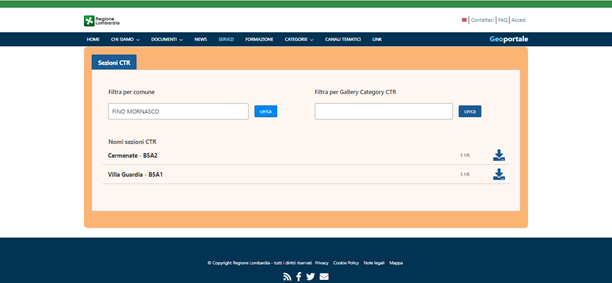
La CTR è divisa in sezioni. Se conosciamo la sigla della sezione che ci serve, possiamo scriverla. Il sistema ci manderà sulla sezione prescelta e ci permetterà di scaricarla. Se invece vogliamo scaricare le sezioni che comprendono il territorio di un comune che ci interessa, usiamo il comando “filtra per comune”: nel riquadro bianco, scriviamo il nome del comune. Poniamo di voler ottenere le mappe che rappresentano Fino Mornasco.


Ecco cosa succede: la piattaforma ci fornisce due sezioni, come si vede nella figura sopra riportata. Con la freccia verso il basso, scaricheremo sul nostro PC le sezioni che ci servono.
Le sezioni sono in formato TIF.

Ecco come appare una parte del territorio di Fino Mornasco:


Troveremo sicuramente degli errori. La CTR è ferma alla prima metà degli anni ’90, purtroppo. Le parti più aggiornate risalgono al 1994.

La sezione rappresentata qui sopra illustra bene come funziona una CTR: è una rappresentazione oggettiva e sintetica del territorio. E su questi aspetti - e sulle modalità di rappresentazione degli elementi geografici - torneremo.

Alla prossima.

Matteo Barattieri